Ideal Search IA – Documentation
Ideal Search IA aide Google, Bing et les assistants IA (ChatGPT, Copilot, Perplexity…) à découvrir votre site, à le lire correctement et à voir vite ce qui change. Ce guide couvre l’installation, chaque écran de l’extension, les versions Joomla et WordPress et les sites multilingues.
Démarrage rapide en 5 minutes
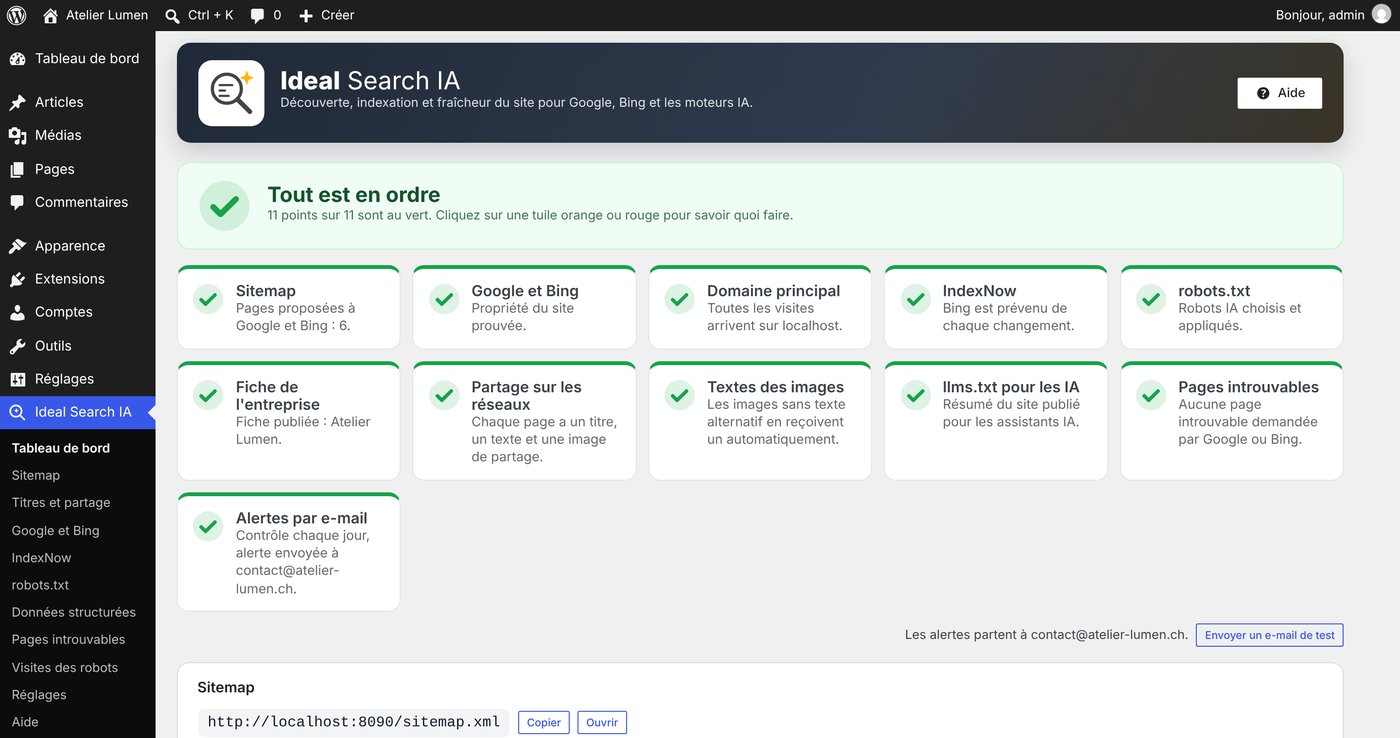
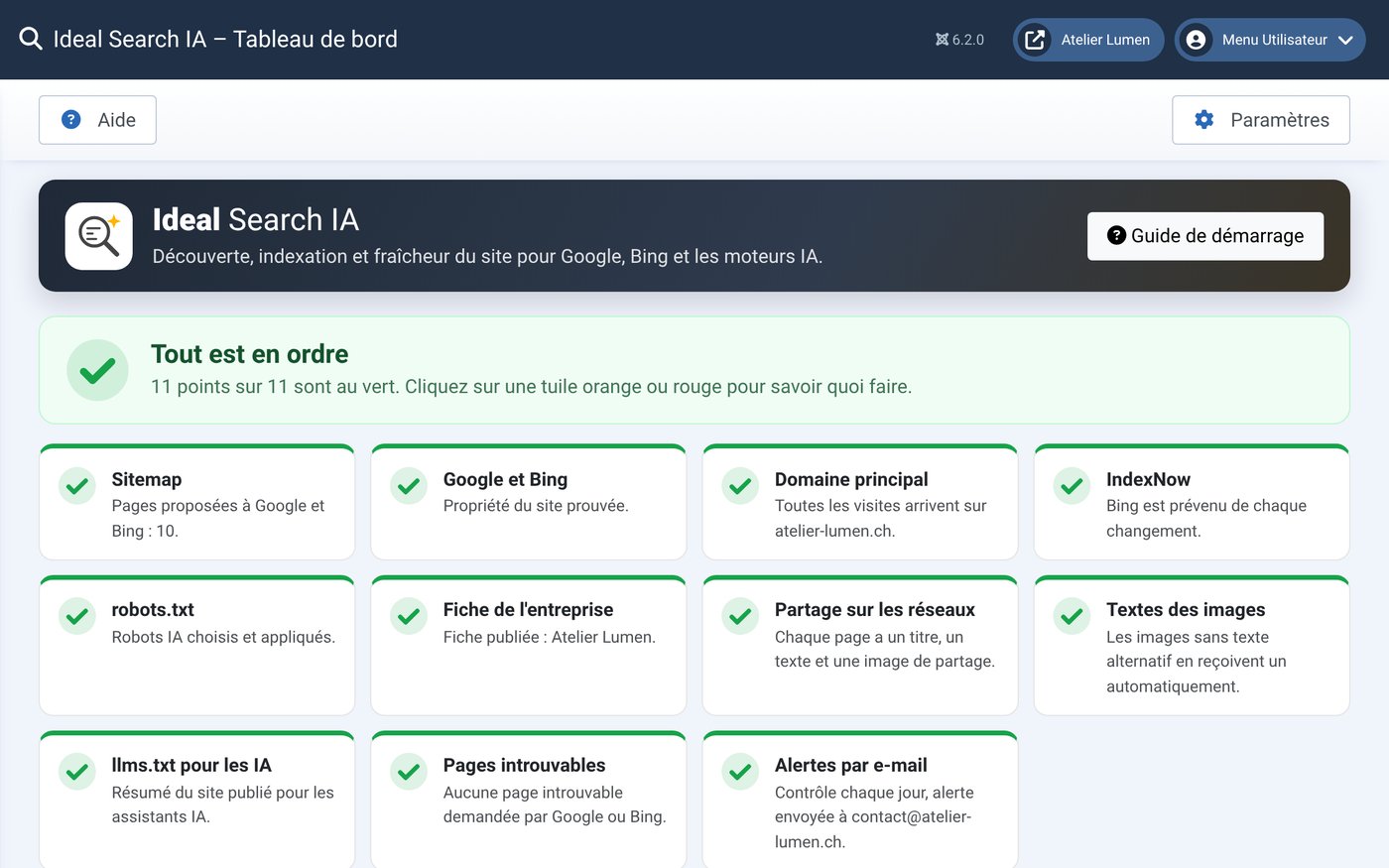
- Installez le paquet et ouvrez Composants › Ideal Search IA. Le tableau de bord montre onze tuiles : vert = en ordre, orange = à améliorer, rouge = à corriger. Cliquez sur une tuile pour aller à la page où agir.
- Copiez l’adresse du sitemap (en bas du tableau de bord) et ajoutez-la dans Google Search Console et Bing Webmaster Tools, rubrique Sitemaps.
- Dans Google et Bing, collez le code de vérification que chaque moteur vous donne, puis cliquez sur Tester et validez dans Google ou Bing.
- Dans IndexNow, cliquez sur Activer IndexNow : Bing sera prévenu de chaque changement.
- Dans robots.txt, choisissez les robots IA à bloquer (par défaut, tout est permis) et cliquez sur Enregistrer et appliquer. Remplissez ensuite la fiche de l’entreprise dans Données structurées.
Le bouton Guide de démarrage du tableau de bord reprend ces étapes, et chaque écran a son bouton Aide.
Prérequis
- Joomla 5 ou 6, PHP 8.2 ou plus récent
- ou WordPress 6.2 ou plus récent, PHP 8.1 ou plus récent
- Réécriture d’URL activée conseillée (sinon le sitemap est à l’adresse /index.php/sitemap.xml)
- Facultatif : Falang (Joomla), Polylang ou WPML (WordPress) pour les sites multilingues, HikaShop pour les produits, YOOtheme Pro
Installation
- Téléchargez le ZIP depuis Mes licences ou depuis le lien de l’e-mail de commande. Ne le décompressez pas.
- Dans Joomla, ouvrez Système › Installer › Extensions et déposez le ZIP dans Envoyer un paquet.
- Le paquet installe le composant Ideal Search IA et le plugin Système - Ideal Search IA, activé d’office. Le sitemap répond tout de suite à l’adresse /sitemap.xml, sans fichier sur le serveur.
Une nouvelle version s’installe de la même façon, par-dessus l’ancienne : vos réglages, vos statistiques et vos redirections sont conservés. Si un ancien fichier sitemap.xml se trouve à la racine du site, le tableau de bord le signale et propose de le supprimer (une copie est gardée).
Version WordPress
La version WordPress offre les mêmes écrans, dans le menu Ideal Search IA de l’administration.
- Dans WordPress, ouvrez Extensions › Ajouter › Téléverser une extension, choisissez le ZIP WordPress et cliquez sur Installer maintenant, puis Activer.
- Le sitemap de WordPress (wp-sitemap.xml) est remplacé par /sitemap.xml ; l’ancienne adresse y est redirigée.
- Les sites Polylang et WPML sont reconnus : chaque langue a ses adresses et ses liens hreflang.
- WordPress n’a pas de gestion des redirections : Ideal Search IA la fournit pour les pages introuvables et le domaine principal.
Si une extension SEO (Yoast, Rank Math, SEOPress…) est active, le tableau de bord indique ce qui fait double emploi : gardez une seule source pour le sitemap et les balises de partage.
Clé de licence et mises à jour
L’extension fonctionne entièrement sans clé. La clé sert à recevoir les nouvelles versions et à contacter le support.
- Joomla : ouvrez Système › Mise à jour › Sites de mise à jour, cliquez sur Ideal Search IA et collez la clé dans Clé de téléchargement. Les nouvelles versions apparaissent ensuite dans Système › Mise à jour › Extensions.
- WordPress : collez la clé dans Ideal Search IA › À propos. Les mises à jour arrivent dans Tableau de bord › Mises à jour.
La même clé vaut pour les deux versions. Vous la retrouvez dans Mes licences.
Tableau de bord
Onze contrôles, chacun dans une tuile : sitemap, Google et Bing, domaine principal, IndexNow, robots.txt, fiche de l’entreprise, partage sur les réseaux, textes des images, llms.txt, pages introuvables et alertes par e-mail. En haut, le résumé (« Tout est en ordre », « Presque tout est en ordre »…). Sous les tuiles, Détails et conseils explique chaque point orange ou rouge, puis le bloc Sitemap donne l’adresse à copier, la date de la dernière génération et les chiffres : adresses, dates réelles, images, pages avec hreflang et éléments exclus.
Le bouton Tester l’adresse publique ouvre le sitemap depuis l’extérieur, comme le fera Google : il détecte un pare-feu, un cache ou une redirection qui le bloquerait.
Sitemap
Le sitemap est servi à l’adresse /sitemap.xml et refait automatiquement après chaque modification de contenu. Il réunit les éléments de menu, les articles, les catégories, les contacts et les produits HikaShop, avec la vraie date de dernière modification et les images. Sur un grand site, il devient automatiquement un index de plusieurs fichiers.
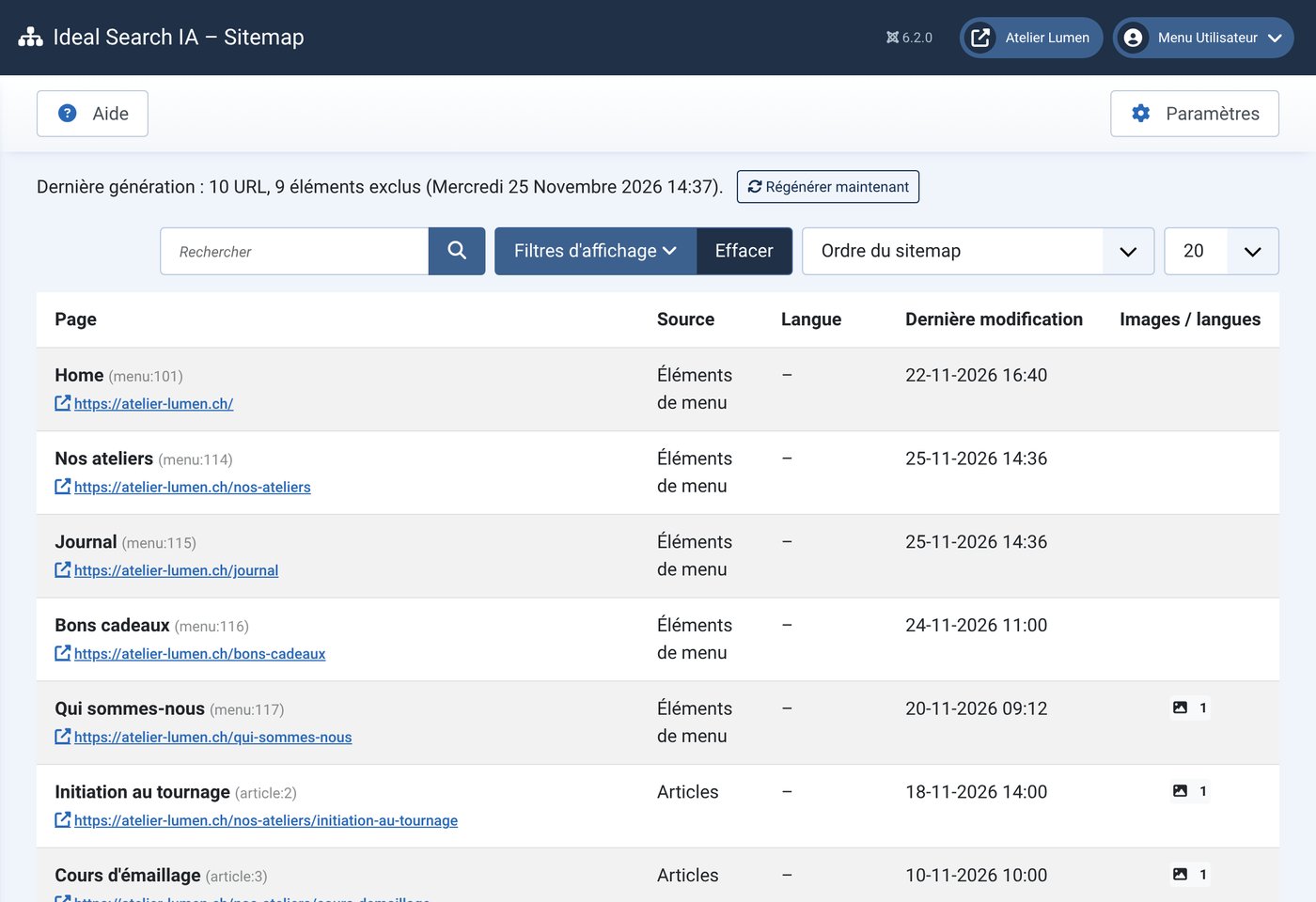
Une page n’entre dans le sitemap que si un visiteur non connecté peut la voir : sont écartées les pages non publiées, programmées, expirées, réservées aux membres, marquées « noindex », sans adresse propre (aucun menu n’y mène), techniques (connexion, panier…) ou exclues dans les Options. La page Sitemap liste chaque adresse avec sa source, sa langue, sa date et ses images, et le filtre Exclusions montre chaque page écartée avec sa raison.
Dans Options › Sitemap : sources prises en compte, images, un fichier par source, liens hreflang, menus pris en compte, éléments de menu et catégories exclus, adresses supplémentaires (pages qui ne viennent pas de Joomla) et adresses en https.
Google et Bing
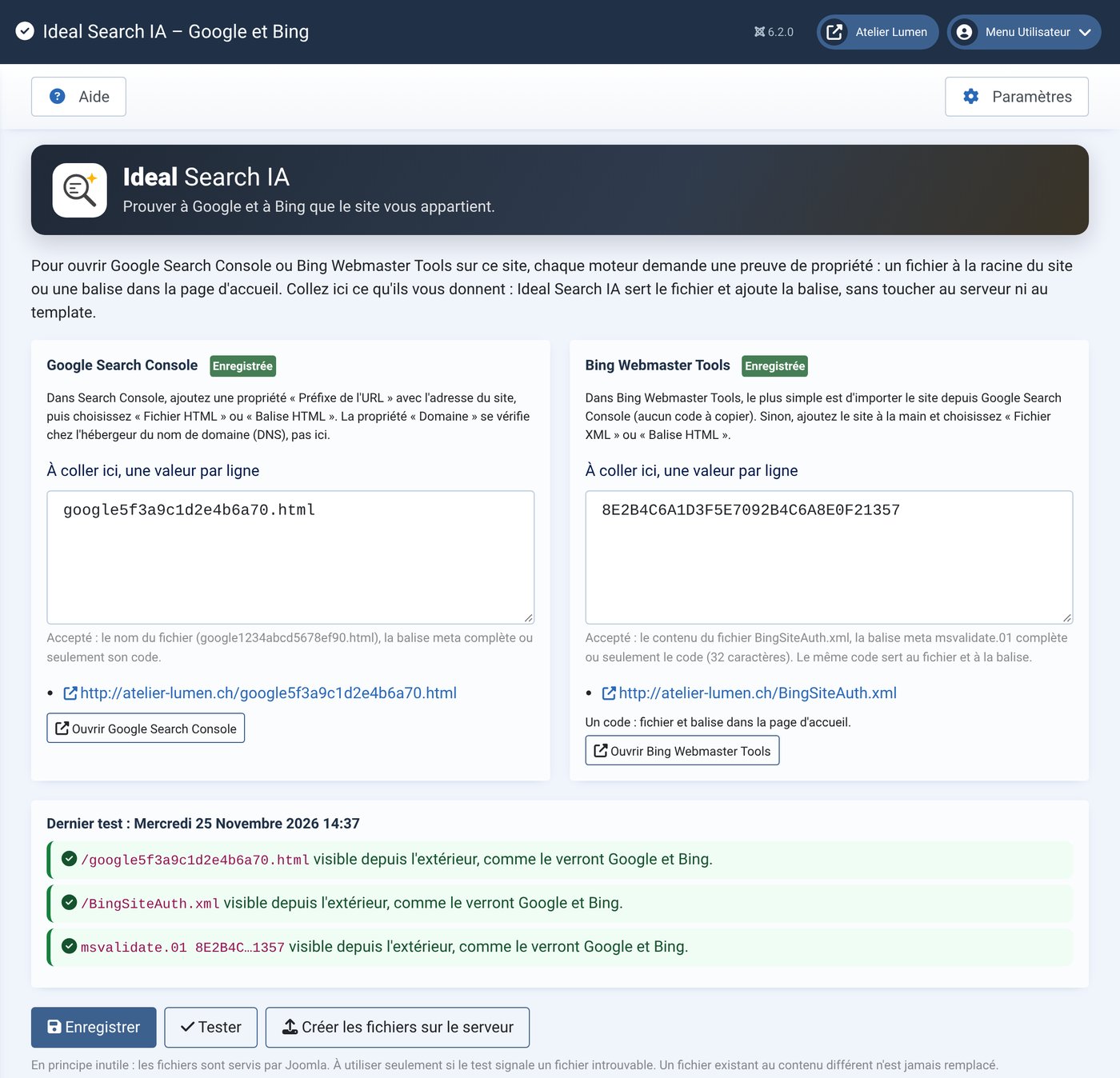
Pour ouvrir Google Search Console ou Bing Webmaster Tools, chaque moteur demande une preuve que le site vous appartient : un fichier à la racine ou une balise dans la page d’accueil. Collez simplement ce qu’ils vous donnent (nom du fichier, balise complète ou code seul) : Ideal Search IA sert le fichier et ajoute la balise, sans toucher au serveur ni au template. Cliquez sur Tester pour vérifier depuis l’extérieur, puis sur « Valider » dans Google ou Bing.
Domaine principal
Si d’autres domaines affichent le même site (alias chez l’hébergeur, ancien nom, version avec ou sans www), indiquez le domaine principal et les domaines à rediriger. Les visites sont redirigées (301) page par page, par Joomla ou par le fichier .htaccess sur un serveur Apache. Seuls les domaines listés sont redirigés : une copie du site ailleurs (site de développement) n’est jamais touchée.
IndexNow
Sans signal, un moteur découvre une page modifiée à son prochain passage, parfois des semaines plus tard. Avec IndexNow, Bing (dont l’index sert aussi à Copilot et à d’autres assistants), Yandex, Seznam et Naver sont prévenus dans la minute. Google n’utilise pas IndexNow : il continue de lire le sitemap.
Cliquez sur Activer IndexNow : une clé est créée et servie par Joomla, rien à déposer sur le serveur. Ensuite, à chaque régénération du sitemap, les pages nouvelles, modifiées ou retirées sont envoyées en une seule demande. Le journal montre les derniers envois et leur résultat. Envoyer tout le sitemap sert une fois, à la mise en ligne ou après une refonte.
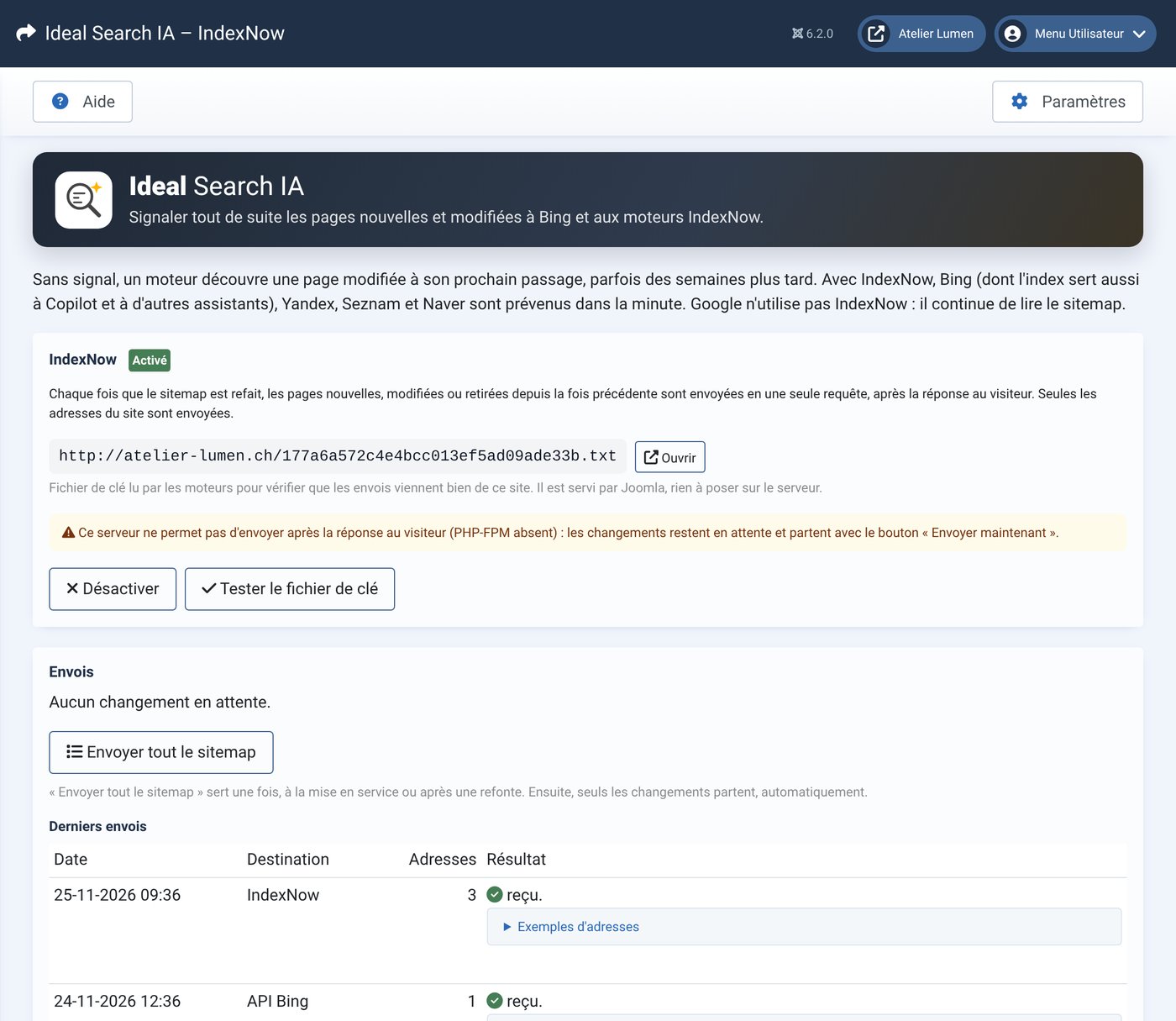
Facultatif : la clé API de Bing Webmaster Tools (Paramètres › Accès API) permet aussi d’envoyer par l’API de Bing, dans la limite de son quota quotidien. Elle est chiffrée dans la base de données et n’est plus jamais affichée.
robots.txt et robots IA
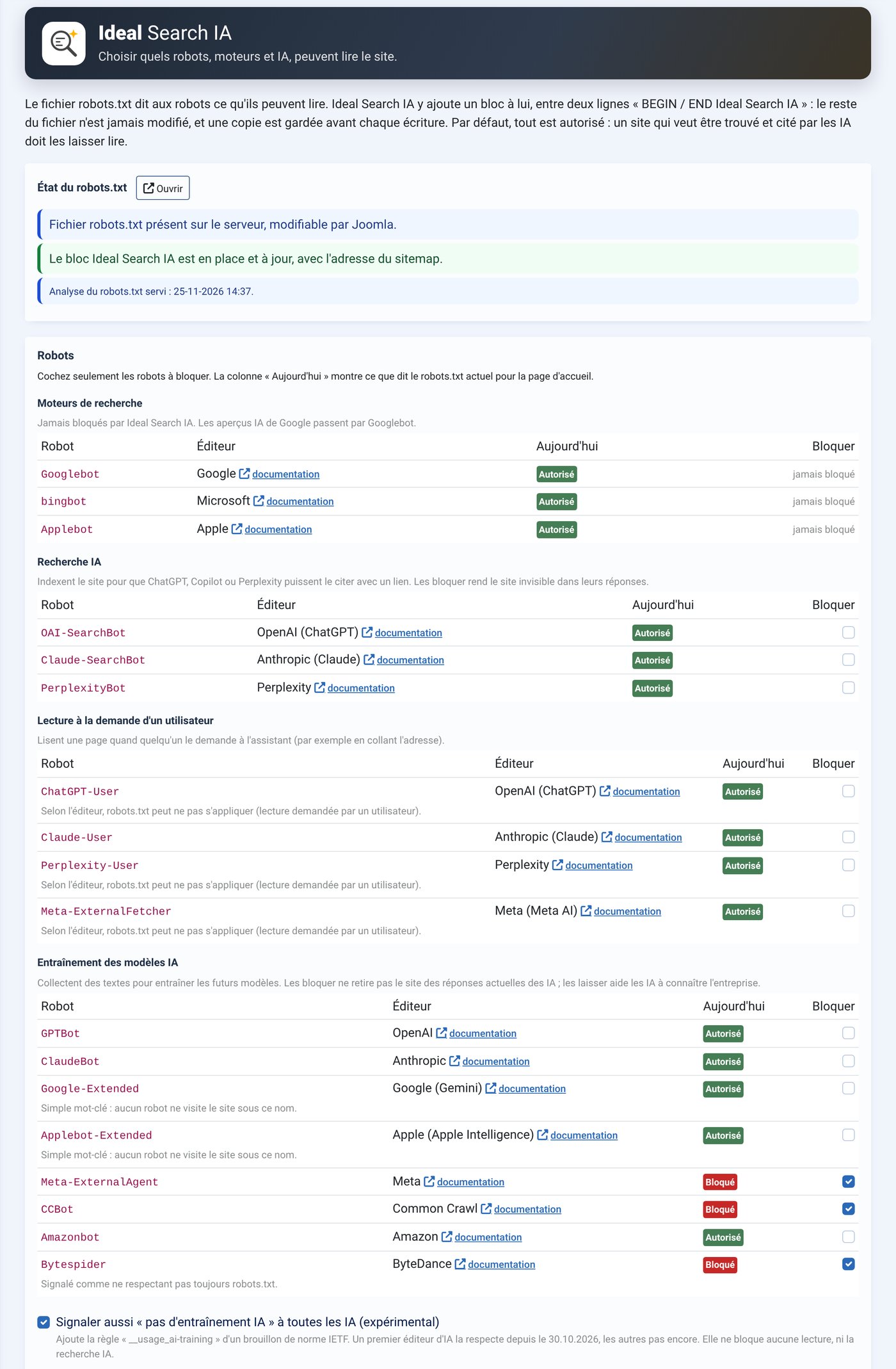
Le fichier robots.txt dit aux robots ce qu’ils peuvent lire. Ideal Search IA y ajoute son propre bloc entre deux lignes « BEGIN / END Ideal Search IA » : le reste du fichier n’est jamais modifié et une copie est gardée avant chaque écriture. Sans fichier sur le serveur, le robots.txt est servi par Joomla.
Les robots sont classés en quatre familles :
- Moteurs de recherche (Googlebot, Bingbot, Applebot) : jamais bloqués. Les aperçus IA de Google passent par Googlebot.
- Recherche IA (OAI-SearchBot, Claude-SearchBot, PerplexityBot) : ils permettent à ChatGPT, Claude ou Perplexity de citer le site avec un lien. Les bloquer rend le site invisible dans leurs réponses.
- Lecture à la demande (ChatGPT-User, Claude-User…) : lisent une page quand quelqu’un le demande à l’assistant.
- Entraînement des modèles (GPTBot, ClaudeBot, Google-Extended, CCBot, Bytespider…) : collectent des textes pour entraîner de futurs modèles. Les bloquer ne retire pas le site des réponses actuelles.
Cochez les robots à bloquer, puis Enregistrer et appliquer. La colonne « Aujourd’hui » montre ce que dit le robots.txt actuel. L’adresse du sitemap est ajoutée au fichier, et les versions précédentes peuvent être restaurées.
Titres et partage
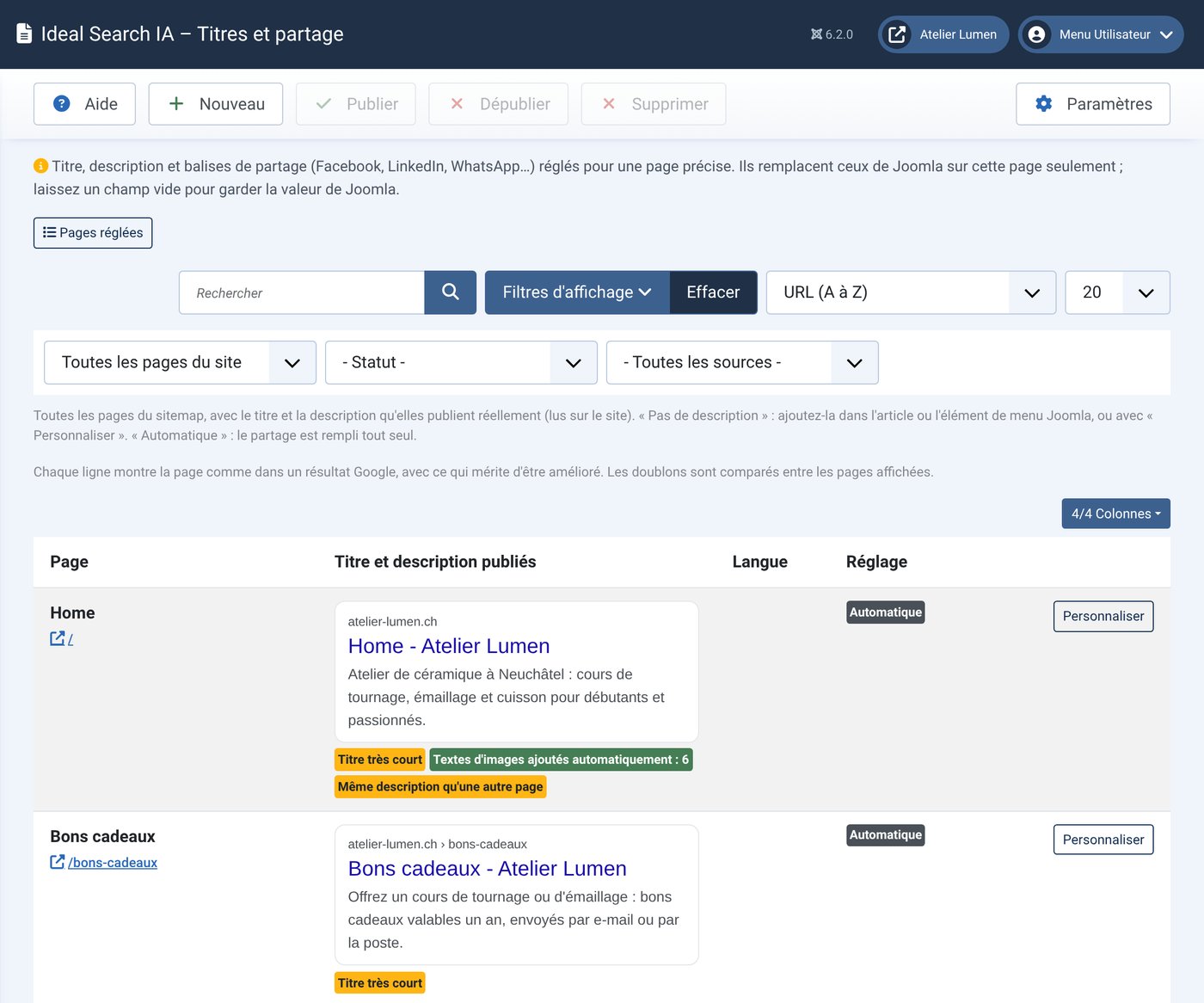
Le filtre Toutes les pages du site montre chaque page du sitemap comme dans un résultat Google, avec le titre et la description qu’elle publie vraiment. Des marques signalent ce qui mérite d’être amélioré : titre très court ou trop long, pas de description, description en double, textes des images ajoutés automatiquement.
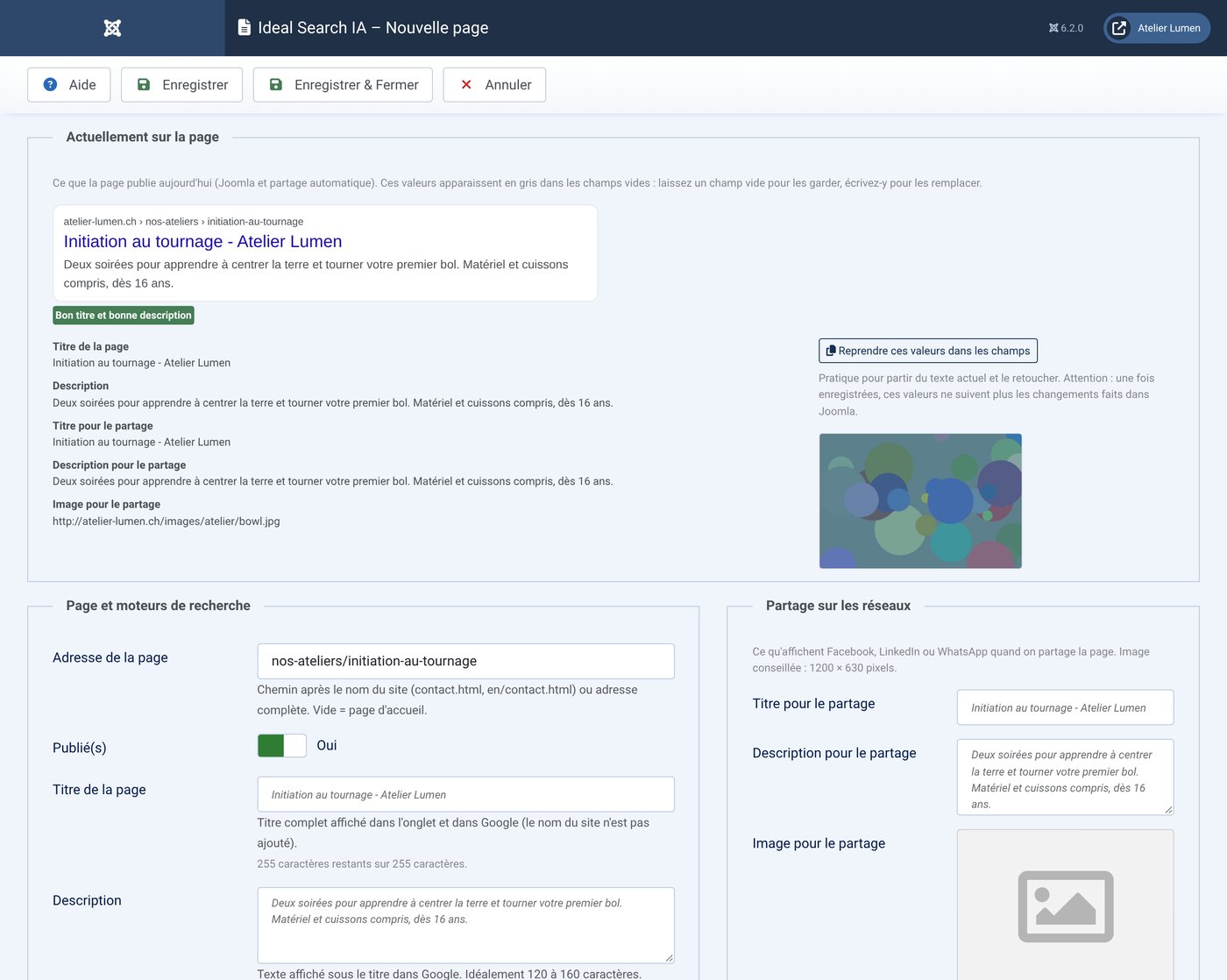
Le bouton Personnaliser ouvre une page avec l’aperçu Google, ce que la page publie aujourd’hui, et les champs à remplacer : titre, description, robots, adresse canonique, et pour le partage (Facebook, LinkedIn, WhatsApp) titre, description et image. Un champ laissé vide garde la valeur de Joomla. L’aperçu se met à jour pendant la saisie.
Partage automatique
Les pages sans réglage reçoivent quand même leurs balises de partage : titre, description, adresse et image (image de l’article, sinon première grande image de la page, sinon image par défaut, sinon logo de la fiche de l’entreprise). Rien n’est ajouté si une autre extension fournit déjà ces balises. Réglages dans Options › Partage.
Textes des images
Les images sans texte alternatif en reçoivent un, tiré de leur titre, sinon du nom du fichier, sinon du titre de la page. Vos articles ne sont pas modifiés : seul ce qui est envoyé aux visiteurs et aux robots est complété. Les images décoratives et les icônes sont laissées telles quelles.
Données structurées et llms.txt
Les données structurées (schema.org, format JSON-LD) donnent aux moteurs et aux IA des informations sûres sur l’entreprise, invisibles pour les visiteurs. Avant d’activer quoi que ce soit, cliquez sur Chercher ce qui existe : Ideal Search IA analyse l’accueil et une page intérieure et signale ce que le template, le plugin Schema.org de Joomla ou une autre extension publient déjà, pour éviter les doublons.
- Fiche de l’entreprise : type d’activité, nom, description, logo, téléphone, e-mail, adresse et coordonnées, horaires, date de fondation, numéro d’entreprise (IDE), zones desservies, services avec prix de départ, profils officiels (Facebook, Instagram, LinkedIn…). Elle peut remplacer la fiche générique du plugin Schema.org de Joomla.
- Nom du site (bloc WebSite) et fil d’Ariane structuré, si le template ne le fait pas déjà.
- llms.txt (expérimental) : un résumé du site pour les assistants IA, construit à partir du sitemap et des menus choisis, avec un texte de présentation.
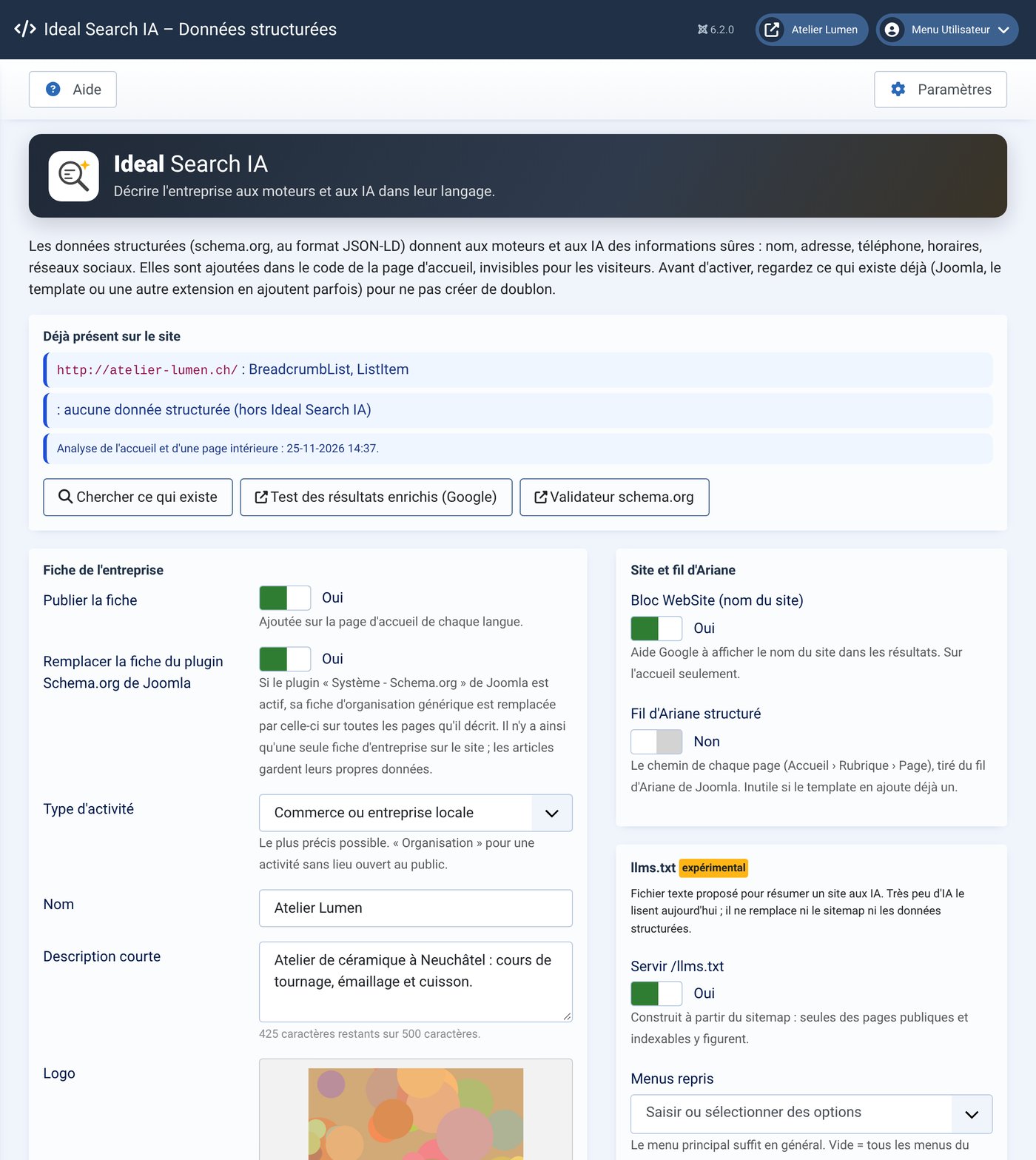
L’aperçu du JSON-LD de l’accueil s’affiche à droite. Les liens vers le test des résultats enrichis de Google et le validateur schema.org permettent de vérifier le résultat.
Pages introuvables
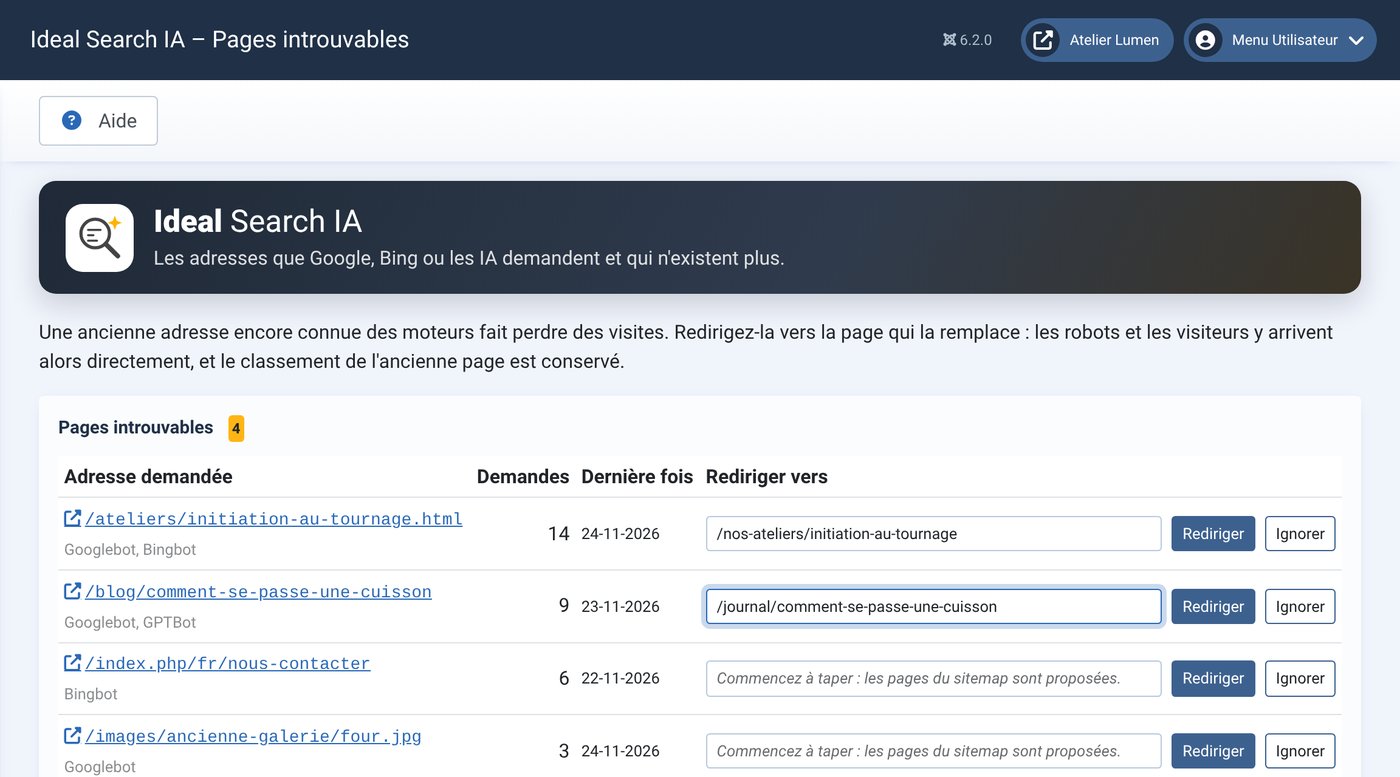
Une ancienne adresse encore connue des moteurs fait perdre des visites. Ideal Search IA note les adresses demandées par Google, Bing ou les robots IA qui n’existent plus (les tentatives d’attaque, fichiers .php, wp-admin…, sont filtrées), avec le nombre de demandes et le dernier passage.
Pour chacune, commencez à taper : les pages du sitemap sont proposées. Rediriger crée une redirection 301 dans le composant Redirections de Joomla (le plugin « Système - Redirection » doit être actif ; un bouton l’active). Ignorer retire l’adresse de la liste.
Visites des robots
Quels robots lisent le site, et quelles pages ? Le graphique montre les visites par mois, en quatre familles (moteurs de recherche, recherche IA, lecture à la demande, entraînement). Les tableaux détaillent chaque robot (visites, erreurs, lectures du sitemap) et les pages les plus lues par les IA.
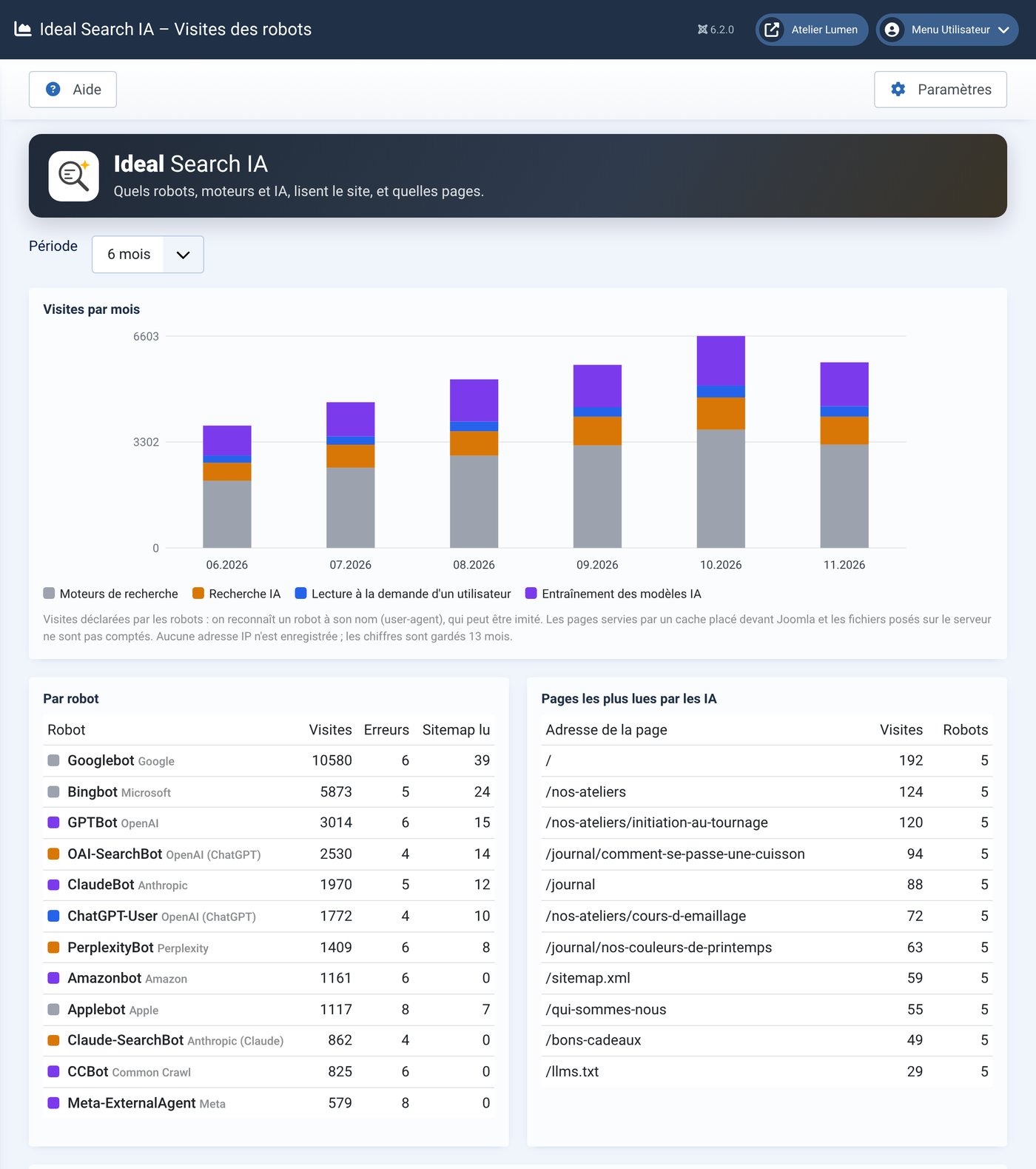
Un robot est reconnu par son nom (user agent), qui peut être imité. Les pages servies par un cache placé devant Joomla et les fichiers posés sur le serveur ne sont pas comptés. Aucune adresse IP n’est enregistrée ; les chiffres sont gardés 13 mois.
Point d’accès JSON
Une application externe (par exemple un logiciel de suivi des contrats de maintenance) peut lire ces statistiques et l’état du référencement, en lecture seule. Désactivé tant qu’aucun jeton n’est créé (Créer un jeton). Le jeton se passe dans l’en-tête « Authorization: Bearer », jamais dans l’adresse ; limite de 60 appels par heure.
Alertes par e-mail
Une fois par jour, Ideal Search IA vérifie ce qui rendrait le site invisible : site hors ligne, interdiction d’indexer, robots.txt qui bloque Google ou Bing, sitemap qui ne répond plus. Un e-mail part quand un problème apparaît, et un autre quand il est résolu. Réglages dans Options › Alertes (adresse vide = adresse d’envoi du site). Le bouton Envoyer un e-mail de test du tableau de bord vérifie la réception.
Site multilingue
Avec Falang, chaque page traduite et publiée apparaît dans sa langue, reliée aux autres versions par des liens hreflang (et x-default). Sans Falang, les associations de Joomla sont utilisées. Les titres, descriptions et le llms.txt reprennent les traductions de Falang. Le réglage Gestion des langues (Options › Sitemap) choisit automatiquement Falang s’il est installé.
Sous WordPress, Polylang et WPML sont reconnus de la même façon.
Passer de RSSEO! à Ideal Search IA
- Installez Ideal Search IA sans désinstaller RSSEO!.
- Dans Titres et partage, cliquez sur Importer depuis RSSEO : les titres, descriptions et balises de partage modifiés à la main sont repris, ainsi que les redirections (vers les Redirections de Joomla). L’import peut être relancé sans créer de doublon et ne remplace jamais une page réglée dans Ideal Search IA.
- Vérifiez quelques pages, puis désactivez ou désinstallez RSSEO!.
Sécurité, droits et vie privée
- Chaque action vérifie les droits de l’utilisateur ; les réglages demandent le droit « Administrer » du composant (Options › Permissions).
- Les fichiers du serveur (robots.txt, .htaccess) ne sont modifiés qu’entre des lignes repères, avec une copie de sauvegarde.
- Aucune adresse IP n’est enregistrée dans les statistiques ; les clés (Bing) sont chiffrées.
- L’extension est développée selon nos règles de sécurité tirées des attaques réelles contre les extensions Joomla et contrôlée avec JED Checker.
À propos et support
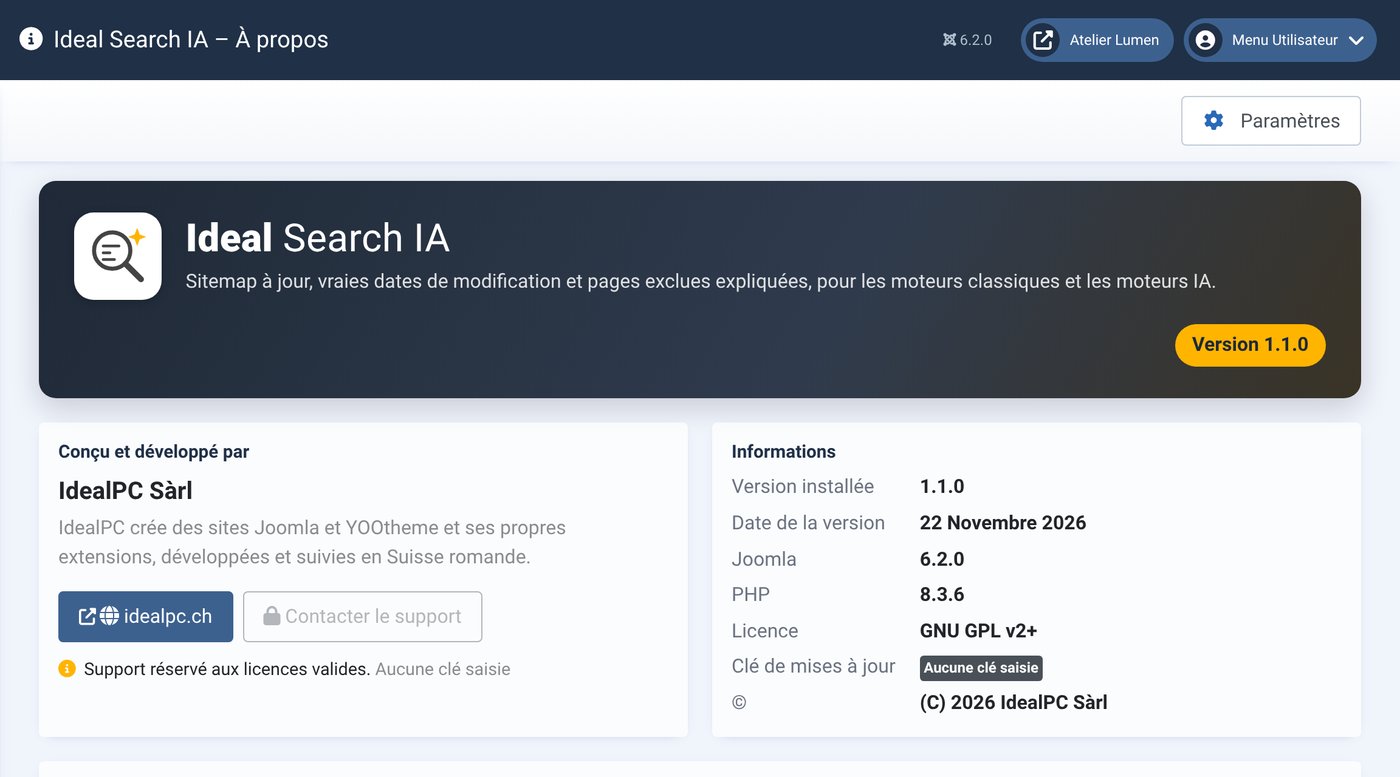
La page À propos affiche la version installée, l’état de la clé de licence et l’historique des versions. Le bouton Contacter le support est actif avec une licence valide ; vous pouvez aussi écrire à
Désinstallation
Désinstallez le paquet Ideal Search IA dans Système › Gérer › Extensions. Les tables, le cache et le bloc du robots.txt sont retirés ; les redirections créées restent dans le composant Redirections de Joomla. Pensez à remettre un sitemap si vous n’en utilisez plus.